# How to build LovyanGFX for Windows.
### VisualStudio で clang を使用できるようにする
- [VisualStudioのサイト](https://visualstudio.microsoft.com/ja/vs/)から `VisualStudio Community 2022` をダウンロード
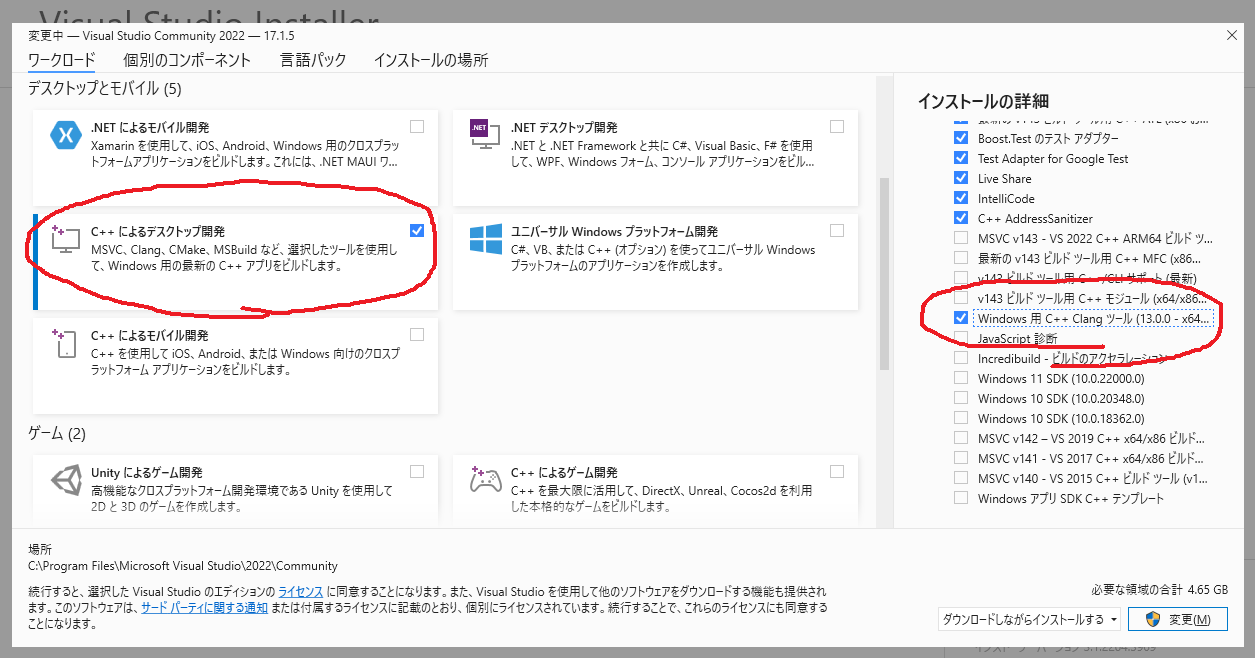
- VisualStudio をインストールする際に以下のオプションを追加する
- ` C++ によるデスクトップ開発 ` にチェックを入れる
- 右ペインの ` インストールの詳細 ` から ` Windows用 C++ Clang ツール ` にチェックを入れる
---
### SDL または OpenCV を入手し任意のフォルダに配置する
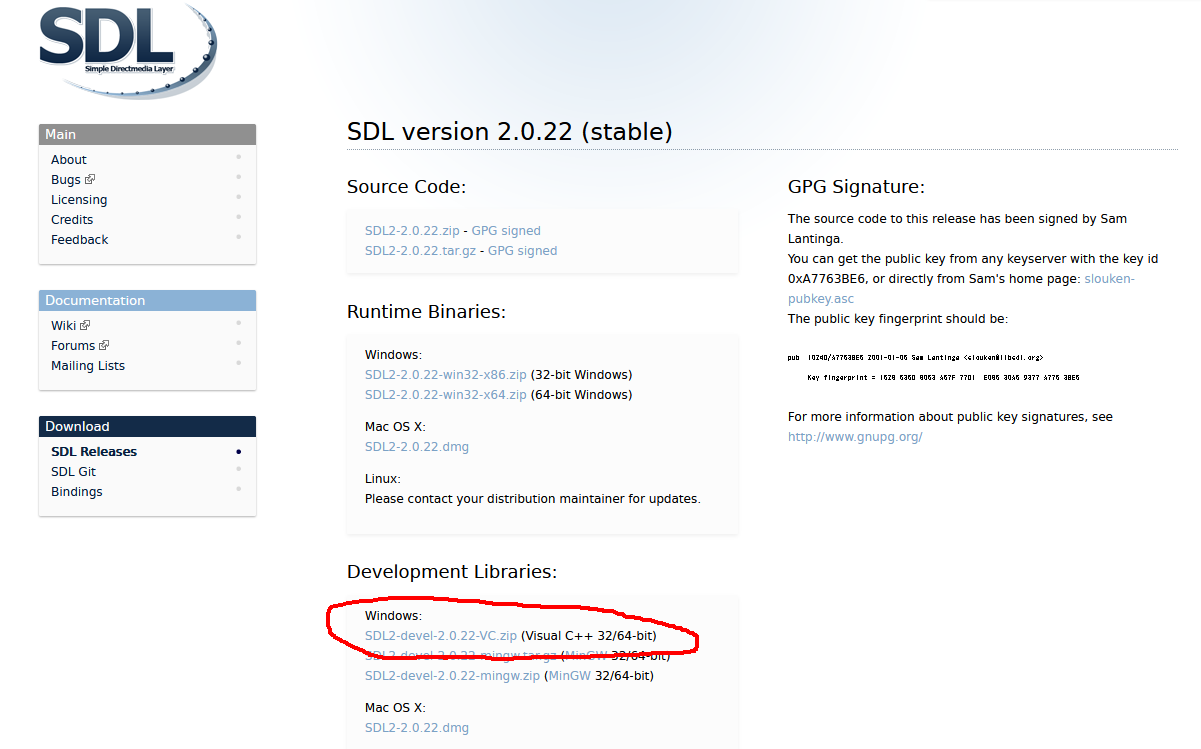
- SDLの場合 [こちらのダウンロードページ](https://www.libsdl.org/download-2.0.php) から `Development Libraries` を入手
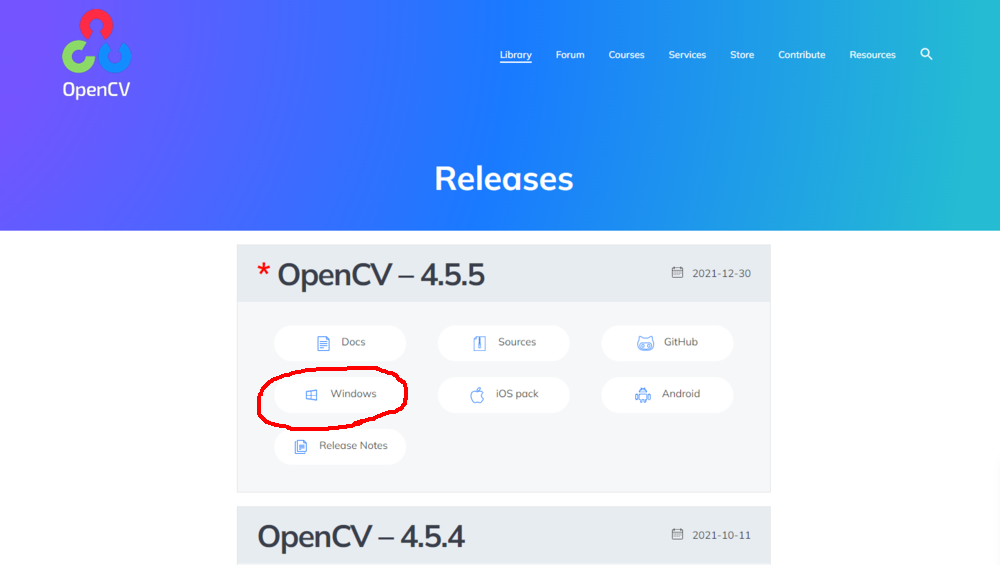
- OpenCVの場合 [こちらのダウンロードページ](https://opencv.org/releases/) から `Releases` の `Windows` を入手
- OpenCVの場合、インストーラを起動して任意の場所に展開。例ではC直下に作成 (C:\opencvに作成される)

- サンプルのCMakeListsは `C:\SDL2` や `C:\opencv` に配置した場合のパスを初期設定値としている
---
### 環境変数の編集を行い、パスを追加する
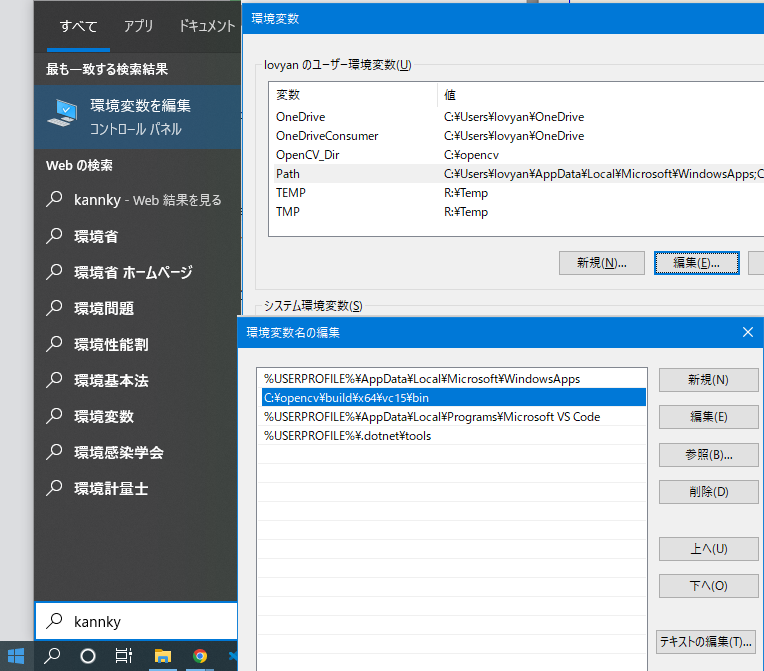
- 環境変数 > ユーザー環境変数 > `Path` を選択 > 編集 > 新規
- SDL2の場合、`C:/SDL2/lib/x64/` を追加 ( 配置した場所に合わせて調整すること )
- OpenCVの場合、`C:/opencv/build/x64/vc15\bin` を追加 ( 配置した場所に合わせて調整すること )
- ※ パスの場所にDLLファイルが含まれていることを確認すること
- ※ パスを追加したあと、PCを再起動(または再ログオン)すること
---
### サンプルフォルダ内のCMakeLists.txtを調整する
- CMakeLists.txt を開き、環境に合わせてパスやファイル名の記述を調整する
- SDL2 の場合 `examples_for_PC/CMake_SDL/CMakeLists.txt`
- OpenCV の場合 `examples_for_PC/CMake_OpenCV/CMakeLists.txt`
- OpenCV の場合は`.lib`ファイル名にバージョン番号が含まれているので、これも入手したバージョンと一致するよう調整する

---
### VisualStudioを起動し、サンプルフォルダを開く
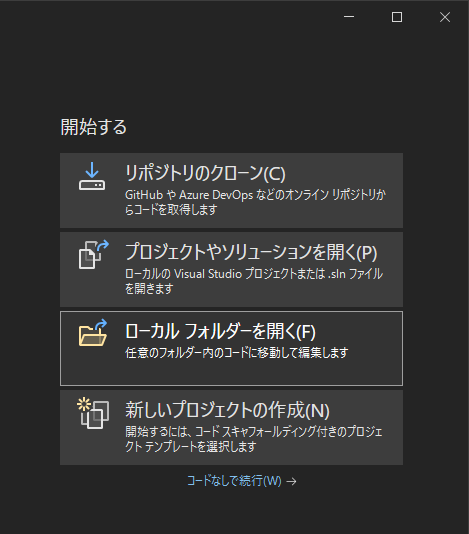
- VisualStudioを起動して `ローカル フォルダーを開く` をクリックし、サンプルフォルダを選択する
- SDL2 の場合 examples_for_PC/CMake_SDL
- OpenCV の場合 examples_for_PC/CMake_OpenCV
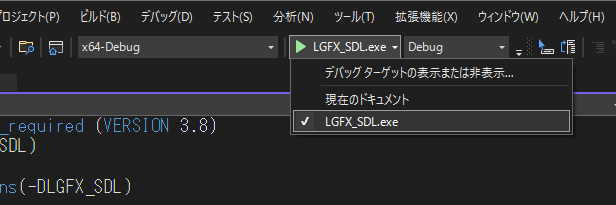
- 画面上部にあるビルドターゲットの設定枠で `LGFX_SDL` または `LGFX_OpenCV` を選択する
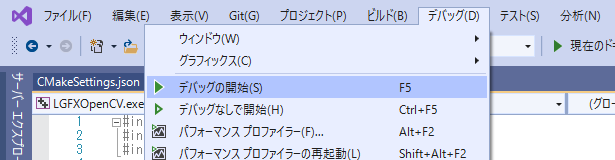
- `デバッグ` > `デバッグの開始` をクリックする
- デバッグ中の様子(サンプルコード)

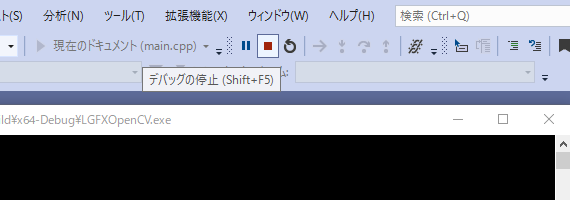
- デバッグの停止
- ビルド時に以下のようなエラーが出る場合や、実行時にDLLが見つからないエラーが出る場合は、環境設定のパスやCMakeLists.txtのパスおよびファイル名を見直す。環境設定後は再起動(または再ログオン)を忘れずに。
```txt
重大度レベル コード 説明 プロジェクト ファイル 行 抑制状態
エラー 'C:/opencv/build/x64/vc15/lib/opencv_world452d.lib', needed by 'LGFXOpenCV.exe', missing and no known rule to make it C:\sandbox\LovyanGFX\examples\Advanced\CMake_OpenCV\out\build\x64-Debug\CMake_OpenCV C:\sandbox\LovyanGFX\examples\Advanced\CMake_OpenCV\out\build\x64-Debug\ninja 1
```

